Showing posts with label كمبيوتر. Show all posts
Friday, 17 January 2014
Monday, 9 December 2013
ثيم ويندوس 8 على نظام xp هنا فقط
السلام عليكم
اقدم لكم اليوم الموضوع الحصري الجديد وهو ثيم جديد ثيم ويندوس 8 على جميع انواع انظمة ويندوس xp
للعاينة
التحميل
http://www.mediafire.com/download/tdbg7pbnmv33wd6/THEME+8+REMIX+XP+BY+THE-CREATIV.rar
Sunday, 8 December 2013
Sunday, 3 November 2013
برنامج اضافة Start Menu Reviver لويندوس 8
السلام عليكم
اهلا وسهلا بكم اخواني الكرام
اليوم لدي لكم اضافة جديدة وممتازة لاصحاب ويندوس 8 و 8.1
وهي اضافة القائمة الرئيسية
شبيهة بهذه
حجم البرنامج او الاضافة
5 ميغا
لا يحتاج الى اي اضافات فقط قم بتنصيبها
رابط التحميل من الموقع الرسمي
اضغط هنا
لمعاينة الصور الاخرى
جميع الحقوق محفوظة لمدونة المبدع
Tuesday, 29 October 2013
خلفيات اسلامية جاهزة للتحميل
اقدم لكم اليوم
خلفيات اسلامية ووخلفيات اسماء الله الحسنى
بتقنية عالية وبجودة عالية
وبحجم الصغير وهو المفيد
للمعاينة
الآن التحميل
على رابط مباشر
اضغط هنا
جميع الحقوق محفوظة في ملف
خلفيات ثلاثية الابعاد جاهزة للتحميل
افدم لكم اليوم مجموعة كبيرة من الخلفيات الثلاثية الابعاد جاهزة للتركيب على سطح المكتب
للمعاينة بعض الخلفيات
نأتي الآن للتحميل
اضغط هنا
بدون باس وورد
لكن الحقوق محفوظة
Friday, 16 August 2013
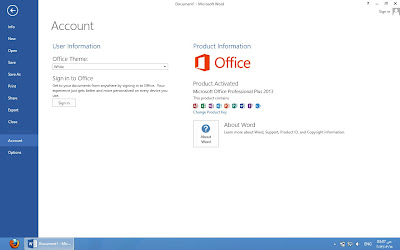
تفعيل مايكروسوفت اوفيس 2013 مدى الحياة
بعد تحميل الكراك وفك الضغط
اضغط بالزر الايمن للماوس على KMSnano واختر run as administrator
بعدها سيقوم البرنامج بفك الملفات ويتم التفعيل تلقائيا
تم التفعيل
الكراك يقوم ايضا بتفعيل وندوز 8
اسطوانة التعريفات 2013 DriverPack Solution 13.0 R375 Final بروابط مباشرة
ميزات الاسطوانة:
- القدرة على تحديد وتثبيت برامج تشغيل الأجهزة الغير مثبت
- وجود برامج تشغيل 32 بت و 64 بت
- يدعم ويندوز XP وفيستا، و 7 و 8
- القدرة على تحديث برامج التشغيل المثبتة
- عرض وحدة المعالجة المركزية واللوحة الأم ورصد درجة حرارة القرص و...
- واجهة متعددة اللغات ونظام تحديد لغة الآلي
DP_Biometric_13065.7zDP_Bluetooth_13072.7zDP_CardReader_13072.7zDP_Chipset_13072.7zDP_LAN_Intel_13065.7zDP_LAN_Others_13072.7zDP_LAN_Realtek_13071.7zDP_MassStorage_13072.7zDP_Misc_13072.7zDP_Modem_13072.7zDP_Monitor_13072.7zDP_Notebook_13071.7zDP_Sound_ADI_13054.7zDP_Sound_CMedia_13072.7zDP_Sound_Conexant_13071.7zDP_Sound_Creative_13072.7zDP_Sound_IDT_13071.7zDP_Sound_Others_13063.7zDP_Sound_VIA_13063.7zDP_Sounds_HDMI_13072.7zDP_Sounds_Realtek_13072.7zDP_Telephone_13072.7zDP_TV_Aver_13072.7zDP_TV_Beholder_13014.7zDP_TV_DVB_13033.7zDP_TV_Others_13072.7zDP_Video_AMD_13072.7zDP_Video_Intel_13072.7zDP_Video_nVIDIA_13072.7zDP_Video_Others_13072.7zDP_WebCam_13072.7zDP_WLAN_13072.7zDP_xUSB_13072.7z
صور للاسطوانة (اضغط على السصور لتكبيرها)
----التحميل----
حجم الاسطوانة 4.21 جيجا بايت
روابط مباشرة( خمس اجزاء)
تحميل الاسطوانة تورنت
Thursday, 25 July 2013
تغير خلفية الدخول علي ويندوز 7 بدون برامج
قد تكون مللت من خلفية الويندوز التقليدية التي تظهر لك عند بداية الويندوز وتريد إلي تغيرها في حلقة اليوم نقوم تغير صورة الخلفية التي تظهر لك عند فتحك لجهازك الكمبيوتر بسهولة وبدون برامج يمكنك متابعة الشرح وتعلم الطريقة.
HKEY_LOCAL_MACHINE/SOFTWARE/MICROSOFT/WINDOWS/CurrentVersion/Authentivation/LiginUI/Background
مشاهدة ممتعة
Sunday, 21 July 2013
أكثر من 10 وضائف لزر شعار وندوز
وظائف مفتاح شعار الويندوز الموجود في الكيبورد
معلومة ربما تكون جديدة عليك
فائدة مفتاح شعار الويندوز الموجود في الكيبورد
1 – الضغط على مفتاح شعار الوندوز : إظهار وإخفاء قائمة ابدأ .
2-مفتاح شعار الوندوز +مفتاح Break( موجود فوق الأرقام) :
يعرض نافذة موأصفات النظام .
3-مفتاح شعار الوندوز + D: يعرض سطح المكتب .
4-مفتاح شعار الوندوز + M: يقوم بتصغير جميع النوافذ المفتوحة .
5-مفتاح شعار الوندوز + M + Shift: يقوم بتكبير جميع النوافذ .
6-مفتاح شعار الوندوز + E: يعرض نافذة جهاز الكمبيوتر .
7- مفتاح شعار الوندوز + F: إذا أردت البحث عن ملفات ومجلدات .
8- Ctrl+مفتاح شعار الوندوز + F: إذا أردت البحث عن أجهزه داخل نطاق الشبكة .
9- مفتاح شعار الوندوز + F1: إذا أردت قراءة المساعد للوندوز .
10 – مفتاح شعار الوندوز + L: لقفل لوحة المفاتيح .
11- مفتاح شعار ويندوز + R: لفتح نافذة ( تشغيل )
موضوع قد يهمك
خمسة نصائح تطيل عمر البطارية الخاصة بالكمبيوتر المحمول
8 أخطاء شائعة تقصر عمر اللاب توب وتضعف اداءه
يحتاج العديد من مستخدمي أجهزة اللاب توب في بعض الأحيان إلى تغيير بطارية الجهاز،أو شراء شاحن آخر، أو عمل إعادة تهيئة format للجهاز، بينما تستغرق أجهزة اخرى وقتًا أطول من المعتاد لتشغيلها أو غلقها، وينتج ذلك عن أخطاء شائعة نقوم بها أثناء استخدامنا لأجهزتنا دون أن نعرف مدى تأثيرها السلبي على أداء الجهاز.
وفيما يلي بعض هذه الأخطاء الشائعة التي يجب تجنبها:
1. يقوم العديد من المستخدمين بشحن بطارية اللاب توب لمدة طويلة، خاصة عند وضع الشاحن في الكهرباء أثناء تشغيله، مما يتسبب في تضخم البطارية، وإتلافها، ونجد أن كثير من المستخدمين يقومون بذلك، بينما لا يحتاج المستخدم البطارية إلا في حالة عدم تواجد "بريزة" كهربائية لوضع الشاحن بها، وغير ذلك فيمكن للمستخدم فصل البطارية عن الجهاز، وتشغيل اللاب توب بالشاحن.
2. ترك اللاب توب على وضعية sleep، أو hibernate، وعدم غلقه إغلاقًا تامًا، فكل ما تقوم به هاتين الوضعيتين هو وقف الرامات عن العمل، بينما تترك المعالج processor يعمل، مما يؤدي إلى انخفاض أداء الجهاز بسبب ترك المعالج يعمل لفترة طويلة دون توقف، وأفضل ما يتم عمله هو إنهاء التطبيقات وغلق الجهاز غلقًا تامًا، حتى يستريح الجهاز.
3. النقر بقوة على التاتش باد، مما يؤدي إلى فقدها حساسيتها، التي هي العامل الرئيسي في تشغيلها، حيث يؤدي النقر عليها بقوة إلى إتلافها، واضطرار المستخدم إلى الاستعاضة عنها بالماوس، بينما كل ما يجب على المستخدم عمله، هو تحريك اليد على التاتش باد بطلف شديد، واستخدام زري الباد، اليمين واليسار، كذلك يجب ألا ينقر المستخدم على التاتش باد بيد ملوثة، حيث يضطر بعدها المستخدم أن يمسح مكان المنطقة التي تلوثت، مما يفقد الباد جزءًا آخر من حساسيتها.
4. يتكون جهاز اللاب توب من شاشة ولوحة مفاتيح، إلا أن بعض المستخدمين يحملون الجهاز أحيانًا من الكيبورد فقط، مما ينتج عنه التحميل الزائد على الشاشة، مما يؤدي إلى إتلاف الأسلاك شديدة الدقة، والتي يبلغ سمكها نصف مللي.
5. تحريك الشاشة للأمام والخلف باستمرار، حيث تحتوي المفاصل التي تربط الشاشة بلوحة المفاتيح على زمبرك (سوستة) تتحرك مع تحريك الشاشة، مما يؤثر على مكونات الجهاز hardware ويتسبب في إتلاف الشاشة تلفًا تامًا.
6. يجب أيضا على المستخدم تنظيف الجهاز باستمرار حتى لا تتراكم الأتربة داخل الجهاز، خاصة أن أجهزة اللاب توب تحتوي على فتحات كثيرة مثل فتحات السماعات، وفتحات التاتش باد، والفتحات المتعددة لأزراز لوجة المفاتيح، ويجب استخدام السوائل المخصصة لتنظيف الشاشة، وعدم استخدام أية مواد أخرى مثل العطور أو الكولونيا.
7. حاول أن تترك للجهاز منفذًا يدخل منه الهواء، حتى لا ترتفع حرارة مكوناته الداخلية، حيث أن العديد من المستخدمين يعملون بأجهزة اللاب على الفراش أو على أجسامهم مما يؤدي إلى إغلاق مسامات التهوية الموجودة أسفل الجهاز، مما يتلف هذه المكونات سريعًا.
8. ترك مساحة مناسبة للسي drive C، وهو الدرايف الخاص لتهيئة البرامج، حيث يضطر بعض المستخدمين إلى إعادة تهيئة السي، حتى يتثنى لهم تهيئة برامج جديدة، لا يوجد لها مساحة، نتيجة عدم تركهم المساحة الكافية، وفي كافة الأحوال فمن الأفضل ألا تزيد هذه المساحة عن 100 جيجا، ولا تقل عن 30 جيجا.
Saturday, 20 July 2013
زيارة واحدة وتخسر جهازك!!
لاتثق تمام الثقة أنك في أمان كامل على الانترنت حتى وإن تصفحت المواقع الموثوقة، خاصة بعد أن طور قراصنة الكمبيوتر والإنترنت طرقهم للإيقاع بضحاياهم.
وأصبحت الفيروسات والأكواد الخبيثة والبرامج التروجان لا تتواجد فقط في المواقع المريبه وإنما قد تتواجد في المواقع الموثوقة أيضاً.
ويستخدم القراصنة المواد الإعلانية الجذابة لنقل المستخدم من موقع نظيف إلى أخر ملئ بالأكواد الخبيثة التي تنتقل لجهاز المستخدم فور الدخول إليه، فلافتة إعلانية في موقع موثوق قد تأخذ لموقع يتسبب في إصابة جهازك بالفيروسات أو ملفات التجسس.
ويرى خبراء أمن البيانات ان زيارة واحدة لتلك المواقع قد تكفي لإختراق جهازك، وفي أسوأ الحالات أن تفقد جميع بيانات الكمبيوتر الخاص بك.
ولتجتنب تلك الزيارات المدمرة يجب الإلتزام بعدة نصائح.. هي:
- عدم النقر على أي روابط إعلانية أو عناوين لمواقع غير موثوق بها.
- تثبيت ما يُعرف باسم الجدار الناري (Firewall).
- إستخدام إصدار حديث من برامج مكافحة الفيروسات، وتحديث قاعدة البيانات الخاصة بالفيروسات والبرامج الضارة في تلك البرامج بشكل مستمر.
- تحديث النظام لعلاج أي ثغرات أمنية، كذلك تحديث البرامج الأخرى مثل متصفح الإنترنت، والأدوات الإضافية كبرنامج فلاش بلاير أو أدوبي ريدر، خاصة ان الانتشار الواسع لهذه البرامج جعلها وسيلة مساعدة لنشر الفيروسات والأكواد الضارة.
Tuesday, 16 July 2013
اضفاء شاشة لابتوب بدون اطفاء الجهاز
إطفاء شاشة الحاسوب المحمول فقط دون إطفاء الجهاز مع Monitor Off

قد ترغب في إطفاء شاشة الحاسوب المحمول فقط وترك الجهاز يقوم بتحميل ملف على الانترنت او سماع الموسيقى دون إزعاج الإضائة ... حالات عديدة ومتكررة قد تحاتج فيها إلى إطفاء شاشة الحاسوب ، فبرغم من ان الويندوز يطفئ شاشة الحاسوب تلقائيا عند عدم إستعمال الجهاز لمدة معينة ففي المقابل قد تحتاج إلى إطفاء الشاشة بصورة فورية دون إنتظار إنتهاء المدة ، خصوصا في حالة إستعمالك للحاسوب المحمول ، اما بالنسبة للحسوب المكتبي فالامر سهل حيث يكفي إطفاء شاشة الحاسوب من زر التشغيل .
لهذا اتيتك في موضوع هذه التدوينة باداة بسيطة وسهلة بل ولاتحتاج تتبيث كما انها تعمل مع كافة إصدارات الويندوز ، وهي Monitor Off
اداة Monitor Off هي صغيرة وتمكنك من إطفاء شاشة الحاسوب سواء كان محمول او مكتبي ، كما انها خالية من اي تعقيد يكفي ان تنقر على الاداة وتأكيد عملها لكي تقوم بإطفاء شاشة الحاسوب ، ويكفي لإعادة تشغيل الشاشة ان تقوم بتحريك الفٱرة .
للإشارة انه بالنسبة للتحميل اداة Monitor Off يكفي بعد ولوج الرابط ان تبحث في الاسفل على Quick Tools و من تم اداة Monitor Off تم تجربتها بنجاح على ويندوز إكسبي ، وويندوز 8 ن تم إبحث عن تنقر عليها سيتم تحميل البريمج الى الحاسوب مباشرة
Monday, 15 July 2013
هل تعلم أين تذهب الملفات بعد حذفها من الكمبيوتر ؟؟
إذا أخذت جهازك الحاسب إلى المصنع، فقد يتمكنون من إزالة مغناطيسية الأقراص وتفريغها من المعلومات وإعادتها إلى نقطة الصفر فتصبح وكأنها جديدة، لكن إتلاف ذلك الحاسب وشراء واحد جديد أرخص لذلك لا يتم عمل ذلك قط. و تعتبر عملية إزالة البيانات وحذفها بسيطة وتساعد على التفكير بكل ملف يحمل علما عندما يبحث جهاز الحاسب عن ملف، يتم إيجاده من خلال تحديد مكان علمه،و إذا كانت هناك حاجة لأكثر من ملف لتنفيذ غرض الملفات، سيقوم الملف بإخبار النظام ما هو العلم الذي يحمله الملف التالي، وفي الواقع، لدى أنظمة الويندوز عدة مراحل من الحذف، عندما تحذف ملفا في الويندوز، فلا يتم محوه، بل ينتقل إلى سلة المهملات \"recycle binK\"وكل ما يحدث أن الملف يغير الحافظة المتواجد فيها، وإذا قمت بتفريغ سلة المهملات، فقد تعتقد أنك محوت الملف، لكنك لم تفعل. وعندما تحتاج إلى تخزين ملف جديد على حاسبك، يبحث نظامك عن أقسام دون أعلام،وبالتالي ما يحدث أن البيانات قد نسخت، أي تم استبدالها، ببيانات جديدة،و إذا لم يتم تخزين أي شيء قط في المساحة التي تحتوي على الملف المحذوف، فهو ما يزال موجودا،وفي كثير من الحالات، قد تبقى آثار الملف الأصلي حتى بعد أن يتم تخزين شيء آخر فوقها. المصدر:خبر جديد
إذاكنت ترغب في استعادة ملفاتك المحذوفه ننصحك بـــ هذا الموضوع
Sunday, 7 July 2013
تحميل برنامج TeamViewer 8 لتحكم بكمبيوتر عن بعد مجانا
نبذة عن برنامج تيم فيور TeamViewer
برنامج تيم فيور TeamViewer من أشهر و اقوي البرامج الموجودة حاليا علي شبكة الانترنت في مجال التحكم عن بعد. تستطيع من خلال برنامج تيم فيور التحكم الكامل في اجهزة اصدقائك بشرط أن تكون انت و صديقك متصلا بالانترنت, بذلك تكون قادر علي فعل أي شئ في جهازه و العكس صحيح, برنامج TeamViewer يستخدمه الملايين حول العالم و حصل علي العديد من الجوائز العالمية و الجميل في البرنامج أنه مجاني و متاح للجميع. تستطيع من خلال البرنامج ايضا نقل الملفات من جهازك كمبيوتر الي اخر, حيث ان البرنامج يعتمد علي خاصية FTP والتي تمكنك من التحكم في اي سيرفر " كمبيوتر " في العالم اذا كان متصلا بشبكة الانترنت بشرط وجود رقم سري لكلا الجهازين المتصلين ببعضهما.
صورة برنامج تيم فيور TeamViewer
متوافق مع جميع نسخ الويندوز.
تحميل برنامج تيم فيور TeamViewer